
Client portal
The private space for your studies.
Campaign tracking, detailed statistics, AI analyses, ordering of new studies and integrations: everything the client portal offers, explained step by step.
My surveys
A complete table of your campaigns — country, type, dates, status — with filters and full detail for each study.
Order a survey
A guided form, pre-fillable by AI: objectives, audience, budget, dates and desired questions.
AI analyses
Real-time statistics, summaries with recommendations and an AI chat to query your results.
API & MCP
A dedicated API key and connection of your AI assistants (Claude, ChatGPT, Gemini, Cursor) to your study data.
Your collaborators
Invite members of your company to join the client space and manage their access.
Confidentiality
Each company only sees its own studies: strict data isolation and GDPR compliance.
Client portal user guide
1.Portail client (commanditaire)
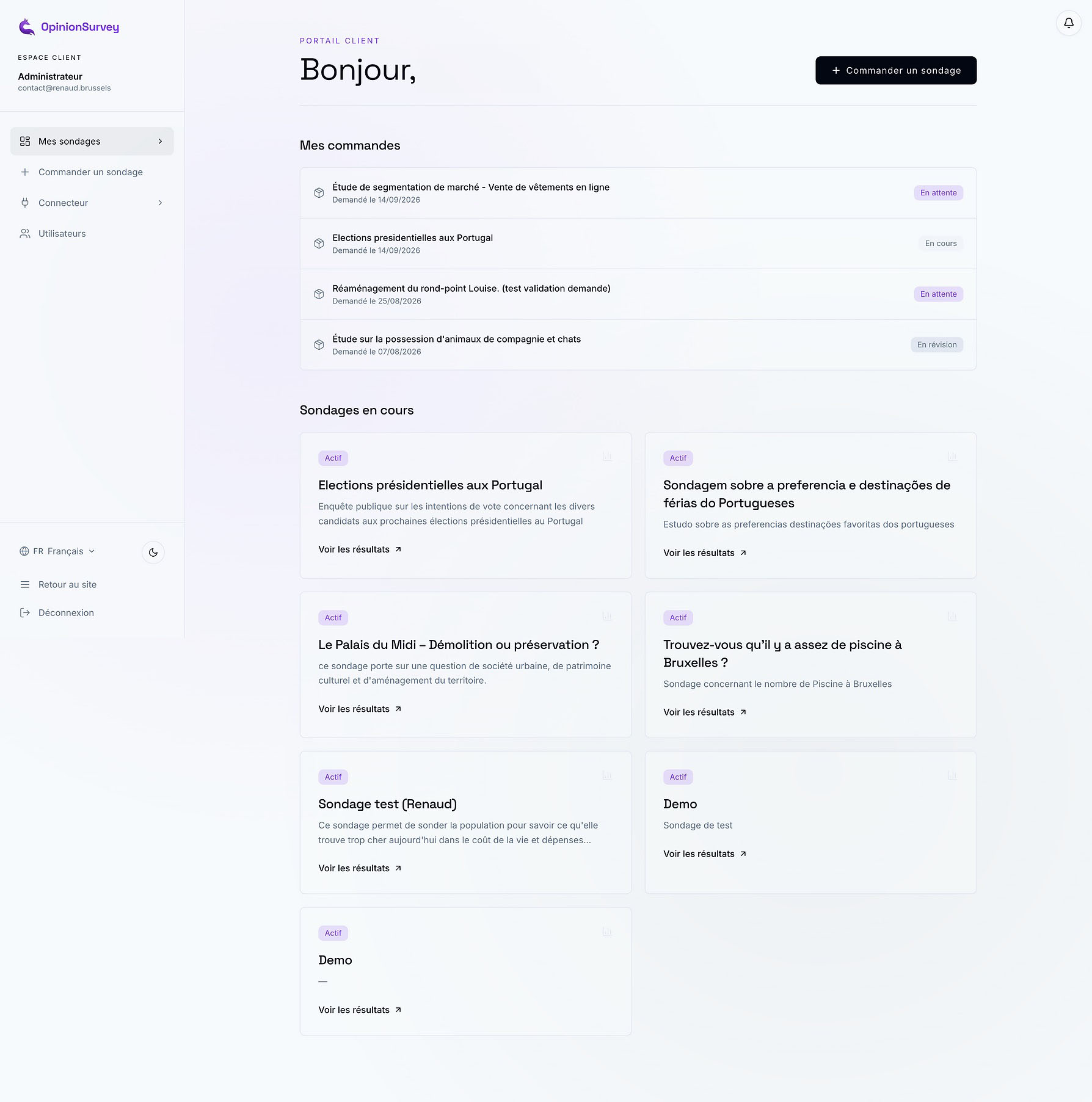
Accès — et réponse à la question « le client a-t-il accès à l'espace Admin ? »
- NON. L'espace d'administration est strictement réservé aux comptes administrateurs (rôle admin). Un compte client ne peut pas y accéder : toute tentative est bloquée et redirigée.
- Le portail client est un espace privé et isolé : vous ne voyez QUE les études de votre société. Aucun autre client ne peut voir vos données.
- Accès au portail client : votre compte doit être lié à une société cliente — soit l'administrateur vous invite (e-mail), soit l'utilisateur principal de la société vous invite depuis « Utilisateurs ».
- Sans lien client, un utilisateur standard qui tente d'accéder à l'espace client est orienté vers un formulaire de demande d'accès (société, contact, téléphone, message) que l'administrateur valide.
- Si votre e-mail appartient à plusieurs sociétés clientes : à la connexion, un écran de sélection vous propose de choisir l'espace client à ouvrir, puis un sélecteur de compte dans la barre latérale permet de basculer de l'une à l'autre à tout moment.
Tableau de bord (/client) — « Mes sondages » dans le menu
- « Mes commandes » : liste de vos demandes d'études avec leur statut (En attente, En révision, En préparation, Terminé, Refusé).
- « Mes sondages » : tableau complet de toutes vos campagnes — Pays, Type (Publique / Privé), Titre (cliquable vers le détail), Date de début, Date de fin, Statut (Brouillon, Planifié, Actif, Clôturé).
- Filtres : « Mon pays » et « Type » au-dessus du tableau.
- Bouton « Commander un sondage » pour créer une nouvelle étude.
Commander un sondage (/client/order) — « Commander un sondage » dans le menu
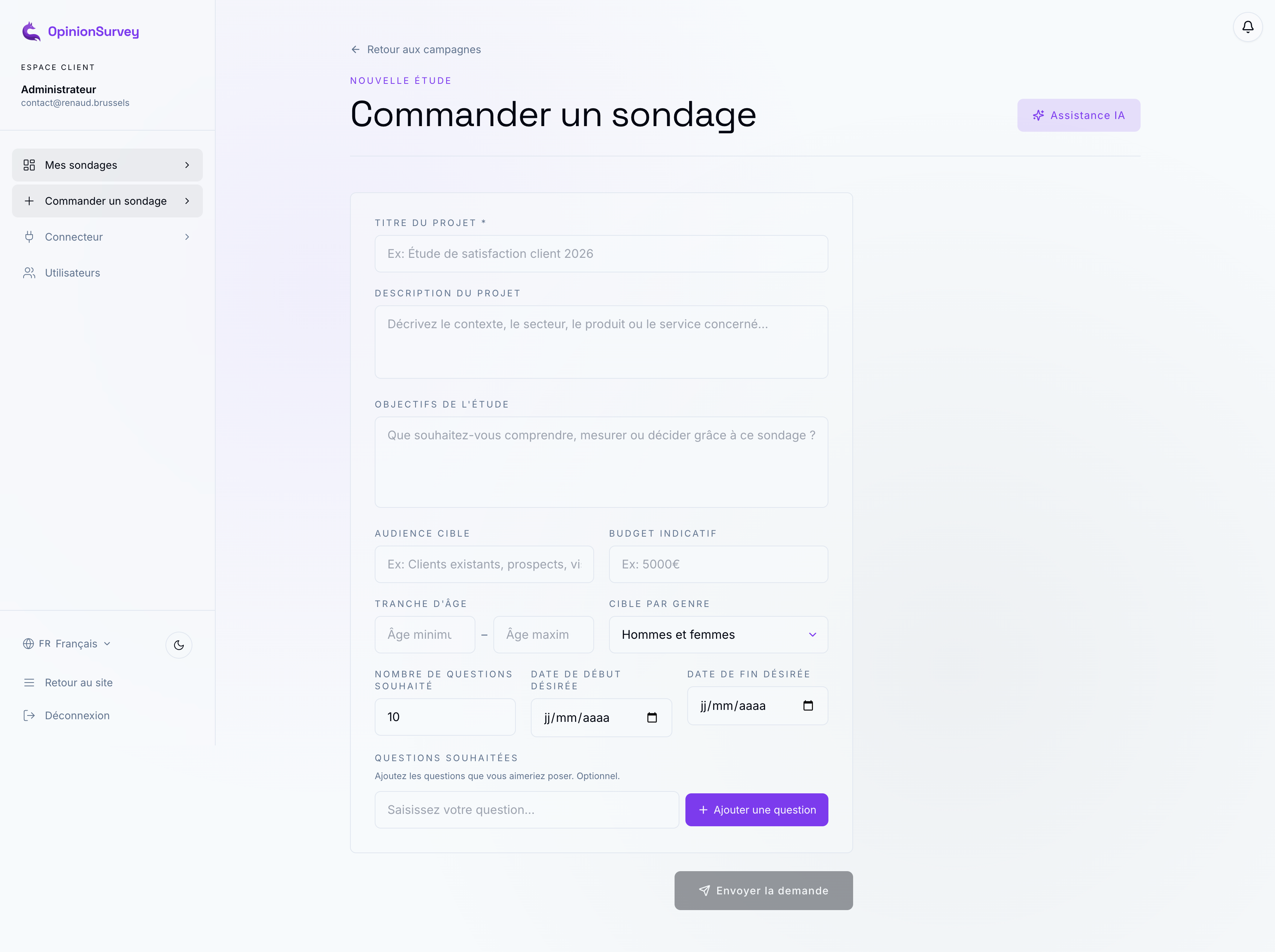
- Champs du formulaire : Titre du projet* (obligatoire), Description du projet, Objectifs de l'étude, Audience cible, Budget indicatif, Nombre de questions souhaité, Date butoir, Date de début désirée, Date de fin désirée, Tranche d'âge (min / max), Cible par genre (Hommes et femmes / Hommes uniquement / Femmes uniquement).
- « Ajouter une question » : liste libre des questions que vous aimeriez poser (optionnel).
- Bouton « Assistance IA » : l'assistant pré-remplit la fiche à partir de votre idée.
- Envoi : « Envoyer la demande » → confirmation « Demandée envoyée — notre équipe étudie votre projet et revient vers vous sous 48h ».
Détail d'un sondage (/client/survey/:id) — clic sur le titre d'une campagne
- Onglet « Statistiques » : répondants, questions, villes, âge moyen, vues, courbes des visites et réponses par jour, répartition par âge, villes des répondants, résultats par question (graphiques).
- Onglet « Profil des répondants » : ventilation démographique des participants.
- Onglet « Analyse IA » : génération (et régénération) d'une synthèse analytique avec recommandations, en français.
- Onglet « Chat IA » : posez librement vos questions sur les résultats de l'étude.
- Onglet « Intégration » : lien public à copier, QR code, code d'intégration iframe/JS pour votre site.
- Exports PDF / CSV / JSON des résultats.
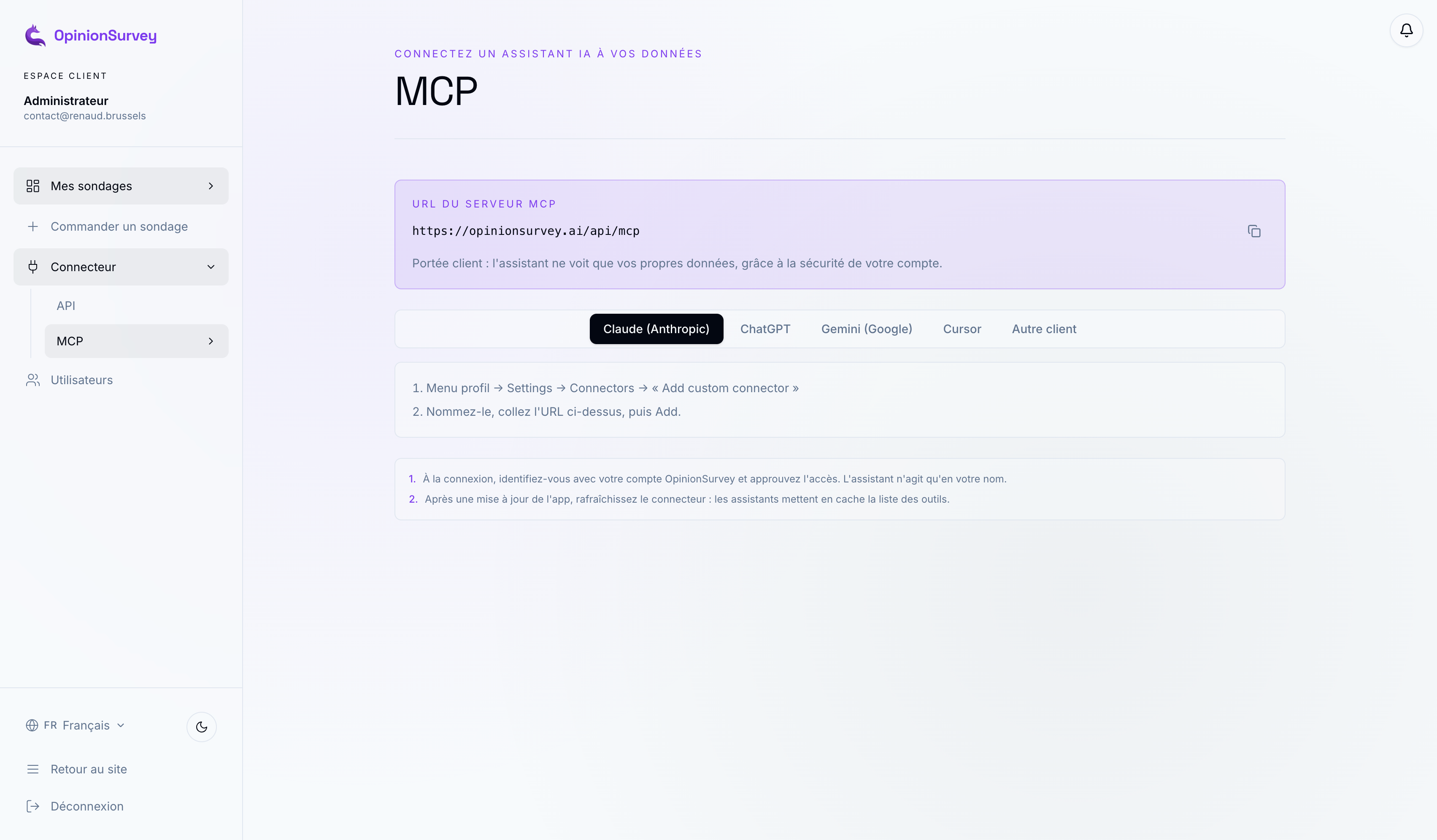
Connecteurs — « API » et « MCP » dans le menu (sous Connecteurs)
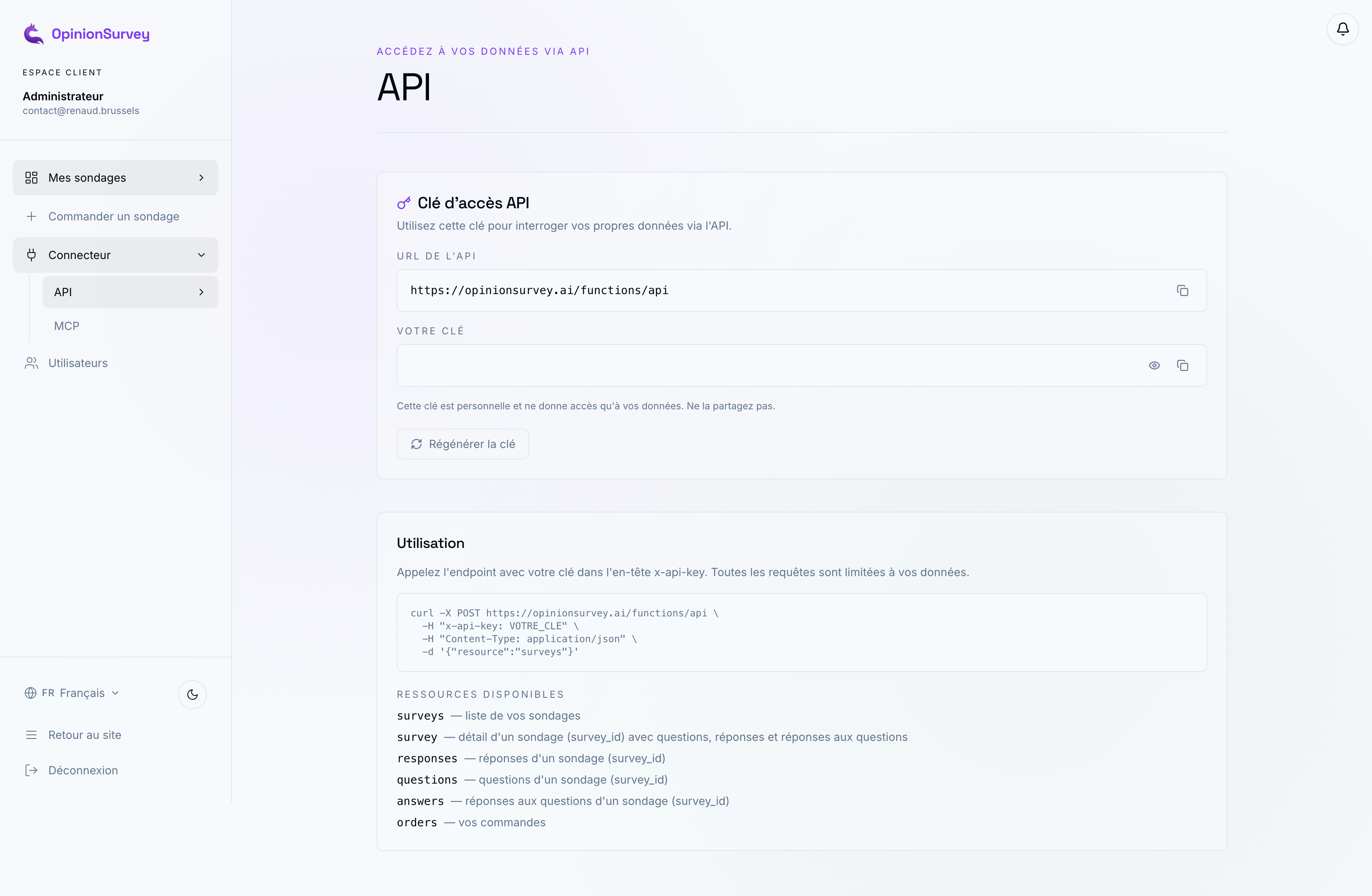
- « API » (/client/api) : clé d'accès API personnelle, masquée par défaut (afficher / masquer / copier), régénération possible.
- « MCP » (/client/mcp) : instructions pas à pas pour connecter un assistant IA (Claude, ChatGPT, Gemini, Cursor…) à vos données d'études.
Utilisateurs (/client/users) — « Utilisateurs » dans le menu
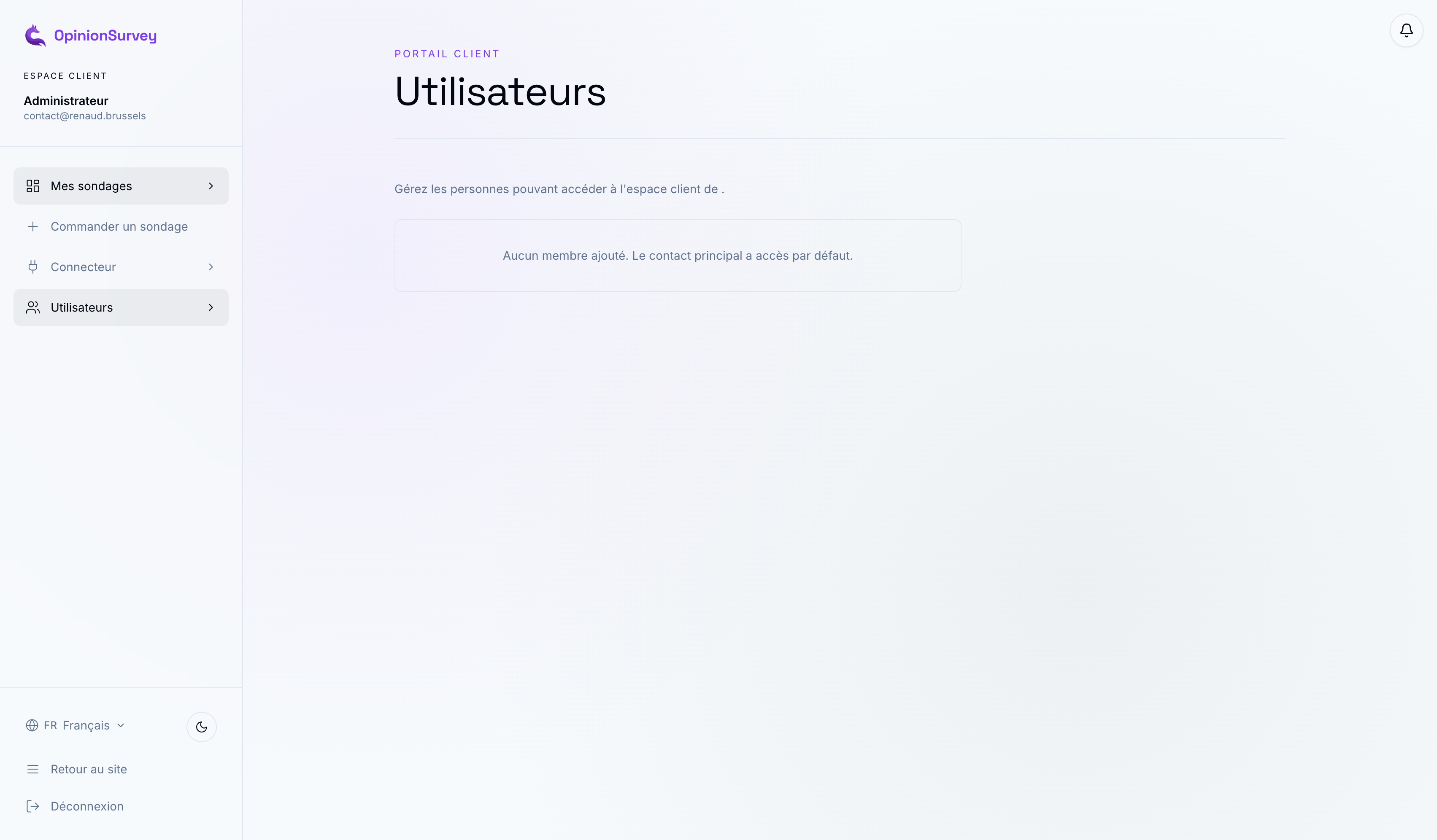
- La page liste les membres ayant accès à l'espace client, ainsi que le contact principal (utilisateur principal) de la société.
- Le formulaire d'ajout (e-mail, prénom, nom) n'apparaît que pour le contact principal du compte client — c'est l'e-mail défini sur la fiche client. Si vous vous connectez avec un autre compte, ou en administrateur, vous ne voyez que la liste, sans le formulaire.
- Ajout d'un collaborateur : saisir son adresse e-mail (et éventuellement son prénom et son nom), puis « Ajouter ». Aucun mot de passe n'est défini ici : le collaborateur se connecte (ou s'inscrit si besoin) avec son propre compte OpinionSurvey lié à cette adresse e-mail, et accède alors à l'espace client de votre société.
- Si une même adresse e-mail est rattachée à plusieurs sociétés clientes : à la connexion, un écran de sélection propose de choisir l'espace client à ouvrir ; un sélecteur dans la barre latérale permet ensuite de changer d'espace à tout moment.
- Retrait d'un accès : suppression du membre par le contact principal.
- Remarque : les nouvelles fonctionnalités ne sont visibles sur le site publié qu'après republication de l'application.